

Huawei P20 Pro Geht Nicht An
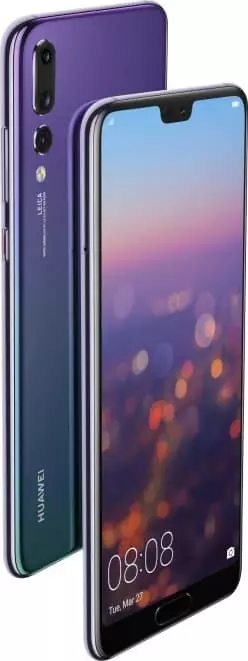
Moderne Smartphones können selbst bei sorgfältigster Handhabung Störungen aufweisen. Meistens sind sie auf Verletzungen der Funktionsweise des Betriebssystems zurückzuführen, aber auch physische Schäden können dice Störung verursachen. Wenn Ihre Huawei P20 Pro lässt sich nicht mehr einschalten, geht nicht mehr an, startet nicht, müssen Sie nicht gleich zur Servicestelle eilen. Zunächst sollten Sie ein paar einfache und sichere Schritte befolgen, mit denen Sie Ihr Lieblingsgerät wiederherstellen können.
Warum lässt sich das Huawei P20 Pro nicht einschalten
Es gibt viele mögliche Gründe für die Störung des stabilen Betriebs des Geräts; häufig treten die Probleme während des täglichen Gebrauchs auf. Nach Ansicht von Experten und Vertretern von Geräteherstellern können Einschaltstörungen mit folgenden Ereignissen zusammenhängen:
- Nach der Aktualisierung des Betriebssystems wurden einige Systemdateien mit Fehlern installiert;
- Das Gerät wurde aufgrund von Viren, die mit nicht direkt aus dem Play Marketplace installierten Anwendungen kamen, nicht mehr hochgefahren;
- Nach dem Fallenlassen des Geräts auf eine harte Oberfläche hat sich das Brandish- oder Batteriekabel gelöst;
- der USB-Anschluss ist verstopft, oder Feuchtigkeit lid kleine, aber schädliche Rostflecken auf den Kontakten verursacht.
Es sei gleich darauf hingewiesen, dass es nicht einfach ist, physische Schäden selbst zu beheben. Bei eigenen Reparaturversuchen kann es passieren, dass Sie versehentlich einige Verbindungen unterbrechen und das Smartphone dadurch unreparierbar wird. Sollten dice unten vorgeschlagenen Methoden nicht zu einem positiven Ergebnis führen, empfiehlt es sich, einen verifizierten Fachmann für Diagnose und Reparatur zu kontaktieren.
Neustart des Huawei P20 Pro erzwingen
Zunächst sehen wir uns verschiedene Methoden für den Recovery-Modus an. Sie können das Recovery starten, wenn das Gerät zu mehr als xv % aufgeladen ist. Gleichzeitig können Sie sich durch Anschließen des Ladegeräts vergewissern, dass der Bildschirm intakt ist und dass der USB-Anschluss wie vorgesehen funktioniert.
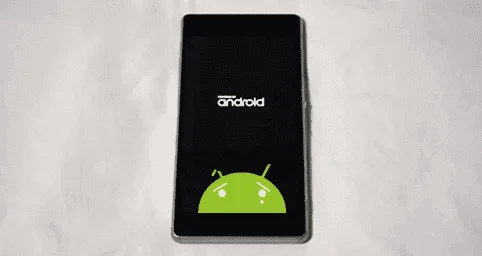
Wenn das Telefon auf den Ladevorgang reagiert und die Informationen zum Aufladen der Batterie anzeigt, können Sie mit den folgenden Aktionen fortfahren:
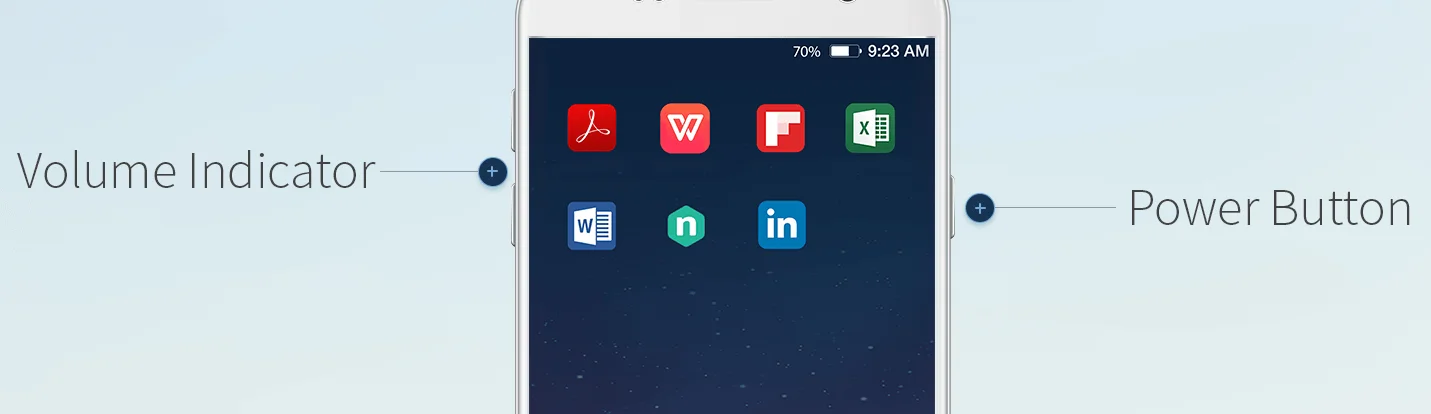
- Halten Sie gleichzeitig die Ein/Aus-Taste und die Lautstärketaste nach oben gedrückt. Halten Sie sie so lange gedrückt, bis das Telefon vibriert. Der Startbildschirm erscheint und die Vibration folgt, danach können Sie dice Ein/Aus-Gustatory modality loslassen. Wichtiger Hinweis: Manchmal funktioniert die Kombination mit der Lautstärketaste nach unten, aber nicht mit der Taste nach oben.
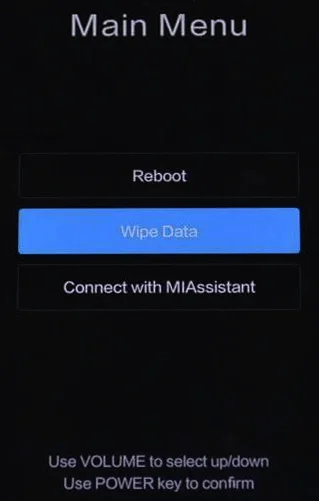
- Wählen Sie im neu geöffneten Menü dice Gustation " System neu starten" (in einigen Versionen heißt die Option "Organisation jetzt neu starten").
Das Gerät sollte sofort zum Neustart übergehen, gefolgt von einem normalen Android-Outset. Übrigens: Wenn sich das Gerät nicht auflädt, empfiehlt es sich, andere USB-Kabel und Ladegeräte auszuprobieren. Es ist möglich, dass das Trouble bei ihnen liegt und das Telefon einfach entladen ist.
Zurücksetzen auf Werkseinstellungen
Nachdem Sie die oben beschriebenen Schritte durchgeführt haben, sind mehrere Szenarien möglich. Neben dem üblichen Neustart und Hochfahren des Geräts kann sich das Telefon ausschalten oder im Bildschirmschoner einfrieren. Dies sollte Sie nicht zu sehr beunruhigen, da die durchgeführten Schritte dazu beigetragen haben, dass eine Reihe von wichtigen Funktionen und Systemen ordnungsgemäß funktionieren.
Der Neustart über das Recovery-Programm ist eine Pick, die sich für Situationen eignet, in denen dice Firmware unter kleineren Fehlern litt, dice von selbst behoben wurden. Wenn dice Verletzung des Betriebssystems viel schwerwiegender ist (z. B. nach dem Flashen der Firmware mit Fehlern), müssen Sie es auf dice Werkseinstellungen zurücksetzen. Es ist wichtig zu beachten, dass dabei alle Dateien aus dem Speicher des Geräts gelöscht werden, einschließlich Fotos, Videos und Musik.
- Öffnen Sie das Recovery-Programm, wie in den oben beschriebenen Schritten.
- Wählen Sie Daten löschen/Werkseinstellungen zurücksetzen.
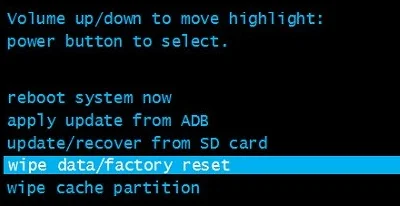
Das Gerät sollte neu starten. Der Neustart kann viel länger dauern als üblich (bis zu x-15 Minuten), danach müssen Sie die Ersteinrichtung durchführen.
Zusätzliche Methoden
Was tun, wenn die oben beschriebenen Schritte nicht geholfen haben? Wenn sich das Gerät plötzlich ausschaltet, nicht mehr auf das Drücken der Ein-/Aus-Taste oder das Aufladen reagiert, liegt das Problem höchstwahrscheinlich in einem physischen Schaden. Wenn Ihnen das Gerät heruntergefallen ist oder es ins Wasser gefallen ist, sollten Sie sich zur Diagnose an ein Service-Center wenden. Eine weitere wahrscheinliche Ursache ist ein Batterieausfall. Das Hauptsymptom ist eine schnelle Entladung von 100 auf 0 Prozent, bis eine Störung selbst festgestellt wird. Bei Smartphones mit herausnehmbaren Batterien können Sie versuchen, eine ähnliche Batterie zu kaufen und sie einfach auszutauschen. Wenn das Gehäuse einteilig ist, ist dies ohne die Hilfe von Fachleuten nicht möglich.
Teile diese Seite mit deinen Freunden:
Siehe auch:
So flashen Huawei P20 Pro
Then rooten Sie das Huawei P20 Pro
Hard-Reset für Huawei P20 Pro
Huawei P20 Pro starten neu
And then entsperren Sie das Huawei P20 Pro
Was tun, wenn Huawei P20 Pro lädt nicht
Was tun, wenn sich das Huawei P20 Pro nicht über USB mit dem PC verbinden lässt
And then machen Sie einen Screenshot auf Huawei P20 Pro
So setzen Sie FRP zurück auf Huawei P20 Pro
Wie aktivieren Sie das Gespräch aufnehmen auf dem Huawei P20 Pro
So aktualisieren Sie Huawei P20 Pro
So verbinden Sie sich Huawei P20 Pro zum Fernsehen
Then leeren Sie den Cache auf Huawei P20 Pro
And so sichern Sie Huawei P20 Pro
And so deaktivieren Sie Anzeigen auf dem Huawei P20 Pro
And then löschen Sie den Speicher auf Huawei P20 Pro
So erhöhen Sie die Schriftart auf dem Huawei P20 Pro
And then teilen Sie das Internet auf dem Huawei P20 Pro
So übertragen Sie Daten auf das Huawei P20 Pro
So entsperren Sie den Bootloader auf Huawei P20 Pro
So stellen Sie ein Foto wieder her Huawei P20 Pro
And so zeichnen Sie den Bildschirm auf Huawei P20 Pro
So finden Sie die schwarze Liste in Huawei P20 Pro
So richten Sie den Fingerabdruck ein Huawei P20 Pro
So blockieren Sie die Nummer auf Huawei P20 Pro
So aktivieren Sie die automatische Drehung ein Huawei P20 Pro
So richten Sie einen Wecker ein oder aus Huawei P20 Pro
And then schalten Sie den Klingelton ein Huawei P20 Pro
And then aktivieren Sie den Batterieprozentsatz auf Huawei P20 Pro
And then deaktivieren Sie Benachrichtigungen auf Huawei P20 Pro
So deaktivieren Sie Google Assistant auf Huawei P20 Pro
And so deaktivieren Sie den Sperrbildschirm auf Huawei P20 Pro
So löschen Sie dice App auf Huawei P20 Pro
So stellen Sie Kontakte auf Huawei P20 Pro wieder her
Wo ist der Papierkorb bei Huawei P20 Pro
And so installieren Sie WhatsApp auf Huawei P20 Pro
And so hinzufügen ein Kontaktbild in Huawei P20 Pro
So scannen Sie den QR-Code auf Huawei P20 Pro
So verbinden Sie Huawei P20 Pro mit dem Computer
So installieren Sie die SD-Karte in Huawei P20 Pro
So aktualisieren Sie den Play Store in Huawei P20 Pro
So installieren Sie Google Camera in Huawei P20 Pro
So aktivieren Sie das USB-Debugging auf Huawei P20 Pro
Wie human being kann Huawei P20 Pro ausschalten
Wie man kann Huawei P20 Pro aufladen
Huawei P20 Pro kamera einstellungen
Then finden Sie das Huawei P20 Pro
And then setzen Sie ein Passwort ein Huawei P20 Pro
So schalten Sie 5G ein Huawei P20 Pro
And so schalten Sie VPN ein Huawei P20 Pro
Then installieren Sie Apps auf dem Huawei P20 Pro
So legen Sie eine SIM-Karte ein Huawei P20 Pro
So aktivieren und konfigurieren Sie NFC auf dem Huawei P20 Pro
So stellen Sie die Uhrzeit auf dem Huawei P20 Pro
And so verbinden Sie Kopfhörer mit dem Huawei P20 Pro
Then löschen Sie den Browserverlauf auf dem Huawei P20 Pro
Wie zu zerlegen Huawei P20 Pro
Warum andere Modelle nicht einschalten
Source: https://firmwaresde.com/off/huawei-p20-pro-detail
Posted by: yoderfiew1977.blogspot.com
0 Response to "Huawei P20 Pro Geht Nicht An"
Post a Comment